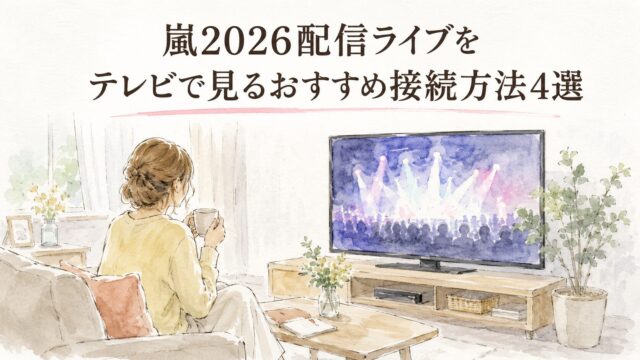
嵐の2026ライブ配信をテレビで見たいけれど、「本当に映るの?」「FireTVって必要?」「スマホしかないけど大丈夫?」と不安になっている人はかなり多いです。
実際、ライブ当日になってから接続設定を始めると、映像が映らなかったり、音だけしか出なかったりして焦るケースも少なくありません。
特に嵐クラスの大型ライブ配信はアクセス集中もしやすいため、事前準備をしているかどうかで快適さがかなり変わります。
この記事では、HDMI接続やFireTV Stick、Chromecastなどを使ってテレビで視聴する方法から、ライブ当日に失敗しないための準備までわかりやすく紹介していきます。
「結局どの方法が一番安定するの?」という疑問にも触れていきますので、ライブ前にぜひ確認してみてください。
この記事でわかること
- 嵐2026ライブ配信をテレビで見る方法
- HDMIやFireTVの違いと特徴
- 映像が止まる時の対処法
- ライブ当日に失敗しない事前準備
嵐2026ライブ配信はテレビ視聴できるのか
嵐の2026ライブ配信をテレビで見たいと思っている人はかなり多く、スマホだと画面が小さいですし、せっかくのライブなら大画面で見たいと考える人が増えていますが、実際には「テレビで見れると思ったのに映らなかった」「音だけしか出なかった」と当日に焦るケースも多いため、事前準備はかなり重要になります。
特にライブ配信はリアルタイムで進行するため、途中で接続設定を始めるとかなり慌てますし、開演時間ギリギリになるほどアクセスも集中しやすくなるので、できれば前日までに接続確認を終わらせておくのがおすすめです。
ライブ配信をテレビで見る人が増えている理由
最近はライブ会場に行けなくても、自宅で配信ライブを楽しめるようになりましたが、スマホ視聴だけだとどうしても臨場感が足りず、「せっかくならテレビで見たい」と感じる人がかなり増えています。
特に嵐クラスの大型ライブになると映像演出も豪華になりやすく、細かい表情やステージ演出までしっかり楽しみたい人ほどテレビ視聴を選ぶ傾向があります。
また家族や友人と一緒に見る場合でもテレビの方が圧倒的に見やすく、音響設備を使えばライブ感もかなり変わるので、映画館のライブビューイングに近い感覚で楽しめるのも大きな魅力です。
| 視聴方法 | 特徴 |
|---|---|
| スマホ | 手軽だが画面が小さい |
| タブレット | 持ち運びやすいが迫力はやや弱い |
| テレビ | 大画面で臨場感が高い |
テレビ視聴に必要になる機器とは
テレビ視聴をする場合は、どんなテレビでもそのまま見れるわけではなく、接続方法に応じて必要な機器が変わります。
一番シンプルなのはパソコンとテレビをHDMIケーブルで接続する方法で、設定も比較的簡単ですし、映像が安定しやすいので初心者にも人気があります。
スマホから見る場合はHDMI変換アダプタが必要になるケースが多く、iPhoneとAndroidでは必要なケーブルも違うため、ここを間違えると映像が映らないことがあります。
また最近ではFireTV StickやChromecastを使ってテレビへ映す人も増えていますが、Wi-Fi環境の影響を受けやすいため、通信環境が弱い家庭では注意が必要です。
| 接続方法 | 必要なもの |
|---|---|
| HDMI接続 | HDMIケーブル |
| iPhone接続 | Lightning-HDMI変換 |
| Android接続 | USB-C-HDMI変換 |
| FireTV | FireTV Stick+Wi-Fi |
事前確認しておきたい対応サービス
ライブ配信サービスによってはテレビ視聴に制限がある場合もあり、すべての方法が必ず使えるわけではありません。
特にブラウザ視聴限定だったり、アプリのみ対応だったりすると、ミラーリングで正常に映らないケースもあるため、公式の推奨環境を事前確認しておくことがかなり重要です。
また著作権保護の関係で、一部の変換アダプタでは黒画面になる場合もあるので、安価なノーブランド製品を使う場合は注意した方が安心です。
ライブ当日に「見れない」となるとかなりショックが大きいので、テスト動画などで一度再生確認しておくと安心して本番を迎えられます。
HDMI接続で嵐ライブを見る方法
嵐の2026ライブ配信をできるだけ安定してテレビで見たいなら、もっとも失敗しにくい方法としてよく選ばれているのがHDMI接続です。
Wi-Fi環境に左右されにくく、映像や音声が途中で止まりにくいため、ライブ配信との相性がかなり良く、実際に「結局これが一番簡単だった」という声も多く見かけます。
特にリアルタイム配信は数秒の遅延や画質低下でもかなり気になりますし、推しの大事な場面で映像が止まるとかなりショックなので、安定性を優先するなら有線接続はかなりおすすめです。
パソコンとテレビをつなぐ手順
パソコンを使う場合は、HDMIケーブル1本あれば比較的簡単にテレビへ映像を出力できます。
まずパソコンとテレビをHDMIケーブルで接続し、その後テレビ側の入力切替をHDMIに変更すると、パソコン画面がテレビへ表示される流れになります。
もし映像だけ映って音が出ない場合は、パソコン側の音声出力設定がテレビになっていない可能性があるため、サウンド設定を確認すると改善するケースがあります。
また古いパソコンではHDMI端子が搭載されていない場合もありますが、その場合はUSB変換アダプタを使えば接続できる可能性があります。
| 必要なもの | 内容 |
|---|---|
| パソコン | ライブ配信を再生する端末 |
| HDMIケーブル | テレビへ映像出力する |
| テレビ | HDMI入力対応モデル |
iPhoneやAndroidを有線接続する方法
スマホから直接テレビへ映したい場合は、HDMI変換アダプタを使う方法があります。
iPhoneの場合はLightning-HDMI変換アダプタ、Androidの場合はUSB-C-HDMI変換アダプタを使うケースが多く、接続後にテレビ入力を切り替えるだけで表示できることがあります。
ただし注意したいのは、スマホによっては映像出力に対応していない機種もある点で、特に一部Android端末では変換ケーブルを接続しても映らないことがあります。
また非純正アダプタは途中で接続が切れたり、音ズレが発生するケースもあるため、ライブ本番で使うならできるだけ信頼性の高い製品を選ぶ方が安心です。
有線接続はWi-Fi不要で安定しやすいため、配信ライブとの相性はかなり良い方法として人気があります。
HDMI接続が安定しやすい理由
ライブ配信ではアクセス集中によって通信が不安定になることがありますが、有線接続はテレビへの映像転送が直接行われるため、ミラーリングより安定しやすい特徴があります。
特にWi-Fiミラーリングでは、ルーターとの距離や通信混雑によって画質低下や映像停止が起きる場合がありますが、HDMI接続ならその影響を受けにくくなります。
また遅延も比較的少ないため、ライブ中の演出や音ズレが気になりにくく、「できるだけ会場感覚で楽しみたい」という人にも向いています。
もちろん通信回線そのものが弱いと配信自体が止まることはありますが、少なくともテレビへの映像転送部分でのトラブルはかなり減らせるので、初めてライブ配信を見る人ほどHDMI接続は安心感があります。
FireTVやChromecastを使う視聴方法
最近はHDMIケーブルを使わずに、FireTV StickやChromecastを利用してテレビへ映す人もかなり増えています。
ケーブルを長く伸ばす必要がなく、スマホ操作だけで映像をテレビへ表示できるため、部屋をスッキリさせたい人や、普段から動画配信サービスを利用している人にはかなり便利な方法です。
ただし無線接続になるため、通信環境によって安定性が変わりやすく、ライブ配信当日に初めて使うと意外と設定で戸惑うケースもあります。
そのため、できれば事前に動画再生テストを行い、接続手順を確認しておくと安心です。
FireTV Stickで見る流れ
FireTV Stickを使う場合は、まずテレビのHDMI端子へ本体を接続し、自宅Wi-Fiへ接続したあと、対応アプリやブラウザを利用してライブ配信へアクセスする流れになります。
最近のスマートテレビはアプリ対応している場合もありますが、FireTV Stickを使うことで古いテレビでも配信サービスを利用しやすくなるため、かなり人気があります。
またリモコン操作だけで再生できるので、スマホを触りながら別操作できるのも便利なポイントです。
ただし配信サービスによってはFireTVブラウザで正常再生できない場合もあるため、ライブ前に必ずログイン確認と再生テストをしておくことが重要です。
| メリット | 注意点 |
|---|---|
| ケーブル不要 | Wi-Fi依存になりやすい |
| テレビ操作だけで視聴可能 | アプリ非対応の場合がある |
| 普段使いもしやすい | 初期設定が必要 |
Chromecastでミラーリングする方法
Chromecastを利用する場合は、スマホやパソコンの映像をテレビへ飛ばす「キャスト機能」や「ミラーリング機能」を利用する流れになります。
YouTubeのようにキャスト対応しているサービスなら比較的簡単ですが、ライブ配信サービスによってはミラーリングのみ対応の場合もあります。
ミラーリングではスマホ画面そのものをテレビへ表示するため、通知が映り込んだり、途中で別アプリを開くと配信画面が切り替わるケースもあるので注意が必要です。
またスマホの充電消耗もかなり早くなるため、長時間ライブでは充電しながら使える環境を準備しておくと安心です。
映像が映っても音声だけスマホから出るケースもあるため、事前確認はかなり重要です。
Wi-Fi接続で起きやすい注意点
FireTVやChromecastは便利ですが、どちらもWi-Fi環境に大きく左右されるため、通信状況によっては映像停止や画質低下が発生することがあります。
特に夜間のライブ配信はアクセス集中しやすく、さらに家庭内で家族が動画視聴やゲームをしていると通信帯域が圧迫される場合があります。
その結果、「急に画質が落ちた」「途中で止まった」「数分遅延した」というケースも起きやすくなります。
もしWi-Fiが不安定なら、ルーターを再起動したり、できるだけルーター近くで利用したり、5GHz帯へ接続変更するだけでも改善する場合があります。
またマンション回線などで夜間速度低下が起きやすい環境では、有線LAN対応アダプタを利用する人も増えています。
ライブ当日に失敗しないための準備
嵐のライブ配信は開始直前になるほどアクセスが集中しやすく、配信ページへ入れなかったり、ログインできなくなったりするケースも珍しくありません。
特に「テレビで見る設定を本番で初めて試す」という状況はかなり危険で、焦っているうちに開演してしまったという人も毎回一定数います。
せっかく楽しみにしていたライブを快適に見るためにも、事前準備をどこまでできるかで満足度はかなり変わります。
配信ライブは事前確認がほぼすべてと言ってもいいくらい重要なので、開演前までにできる準備をしっかり進めておくのがおすすめです。
通信速度を事前に確認する
ライブ配信は通常動画より通信量が大きくなる場合もあり、回線速度が不安定だと途中で映像停止や画質低下が起きやすくなります。
特にスマホ回線のテザリング利用や、古いWi-Fiルーターを使っている場合は注意が必要です。
もし可能なら、事前に動画配信サービスで高画質動画を再生してみて、止まらず視聴できるか確認しておくと安心です。
また家族が同時に動画視聴やオンラインゲームをしていると回線が圧迫されることもあるので、ライブ時間帯だけ利用を控えてもらうだけでも改善するケースがあります。
| 確認ポイント | 内容 |
|---|---|
| Wi-Fi速度 | 高画質再生できるか確認 |
| ルーター位置 | 距離が遠すぎないか確認 |
| 通信混雑 | 同時利用を減らす |
映像が止まる時の対処法
ライブ配信中に映像が止まるとかなり焦りますが、慌てて何度も再読み込みすると逆に状況が悪化する場合もあります。
まずはWi-Fi接続を確認し、可能ならルーター再起動を試したり、不要なアプリを閉じたりすると改善するケースがあります。
またブラウザ視聴の場合は、一度ブラウザを閉じて再起動すると正常化することもあります。
スマホミラーリング利用中なら、一度接続解除して再接続すると改善するケースも多く、特に長時間利用時は接続が不安定になりやすい傾向があります。
「映らない=配信終了」ではないことも多いので、まずは落ち着いて接続環境を確認することが大切です。
開演前に必ず試しておきたいこと
ライブ当日はアクセス集中で想像以上にバタバタしやすいため、できれば前日までに一度すべての流れを確認しておくのがおすすめです。
特に確認しておきたいのは、「ログインできるか」「テレビへ映るか」「音声が正常に出るか」の3つになります。
またFireTVやChromecastを使う場合は、アプリ更新が必要になるケースもあるため、事前アップデートも忘れず行っておくと安心です。
さらにスマホ利用時は充電切れ対策もかなり重要で、長時間配信ではバッテリー消耗が想像以上に早くなる場合があります。
ライブ直前に慌てないためにも、事前にテスト視聴を済ませておくだけで安心感はかなり変わりますし、当日は純粋にライブへ集中しやすくなります。
まとめ
嵐の2026ライブ配信をテレビで見る方法はいくつかありますが、どの方法にもメリットと注意点があり、自分の環境に合った接続方法を選ぶことがかなり大切になります。
特にライブ配信はリアルタイム視聴になるため、少しの接続トラブルでもかなり焦りやすく、「もっと早く確認しておけば良かった」と後悔する人も少なくありません。
そのため、配信当日に初めて設定するのではなく、前日までに接続確認や再生テストを終わらせておくことで、安心してライブ当日を迎えやすくなります。
一番大切なのは「本番前に試すこと」であり、それだけでもトラブル回避率はかなり変わります。
またWi-Fi環境によっては映像停止や画質低下が起きる場合もあるため、安定性を重視するならHDMI有線接続を選ぶ人が多い傾向があります。
逆に手軽さを重視するならFireTV StickやChromecastも便利なので、普段の使い方に合わせて選ぶと快適に視聴しやすくなります。
せっかくの嵐ライブですから、当日は接続トラブルに悩まされず、大画面でしっかり楽しみたいですね。
この記事のポイントをまとめます。
- 嵐2026ライブ配信はテレビ視聴できる可能性が高い
- HDMI接続は安定性が高く初心者向け
- FireTV Stickは手軽に使いやすい
- Chromecastはミラーリング利用が可能
- iPhoneとAndroidで必要な変換機器が違う
- 非純正アダプタは不具合が起きる場合がある
- Wi-Fi環境によって映像停止が発生することがある
- ライブ前にログイン確認しておくことが重要
- 音声出力設定は事前確認しておくと安心
- 事前テスト視聴がもっとも重要な対策になる
ライブ配信は会場参加とはまた違った楽しさがありますし、自宅だからこそ落ち着いて楽しめる魅力もあります。
ただ、その分快適に見るためには少しだけ事前準備が必要になります。
特に嵐クラスの大型配信はアクセス集中もしやすいため、「まあ大丈夫だろう」と思っていると意外なところでつまずくことがあります。
ですが、今回紹介したように事前確認をしておけば、かなり安心して当日を迎えやすくなりますので、自分に合った接続方法を選びながら、ぜひ大画面でライブを楽しんでください。